বৃহস্পতিবার, ২৮ এপ্রিল, ২০১১

ফায়ারফক্সের জন্য দুর্দান্ত কিছু ট্রিক্স

ফায়ারফক্স ব্যবহারকারীদের জন্য উপকারি n দুর্দান্ত কিছু ট্রিক্স নিয়ে আত্মপ্রকাশ করতে যাচ্ছি।
১। এ্যাড্রেসবারে স্বয়ংক্রিয়ভাবে ডোমেইন ঃএটি একটি কী-বোর্ড শর্টকাট। এটি সার্বিকভাবে তেমন পরিচিত নয় কিন্তু খুবই কার্যকরী। প্রথমে আপনার এ্যাড্রেস বারে যেকোন সাইটের মাঝের অংশটি টাইপ করুন ( www এবং .com বাদ দিয়ে)। এবার Ctrl চেপে ধরে রেখে enter চাপুন। দেখবেন যে www এবং “ .com ” স্বয়ংক্রিয় ভাবে বসে গিয়েছে এবং পেজ লোড শুরু হয়েছে! একইভাবে “ .net ” ডোমেইনের ঠিকানার ক্ষেত্রে  Shift+enter এবং “ .org ” ডোমেইনের ঠিকানার ক্ষেত্রে  Ctrl+Shift+Enter চাপতে হবে।

২। কীবোর্ড শর্টকাটঃ ফায়ারফক্স এর কিছু কীবোর্ড শর্টকাট ব্যবহারের মাধ্যমে আপনার ব্রাউজিংকে অনেক গতিশীল এবং সাচ্ছ্যন্দময় করে তোলা সম্ভব। এখানে কিছু জনপ্রিয় কী-বোর্ড শর্টকাট এবং এদের কাজ উল্লেখ করা হলঃ
Spacebar (পৃষ্ঠার নিচে গমন) (page down)
Shift-Spacebar (পৃষ্ঠার উপরে গমন) (page up)
Ctrl+F (খোঁজা) (find)
Alt-N (পরবর্তী মিল খোঁজা) (find next)
Ctrl+D (পৃষ্ঠা চিহ্নিত করা) (bookmark)
Ctrl+T (নতুন ট্যাব খোলা) (new tab)
Ctrl+K (সন্ধান বাক্সে গমন) (go to search box)
Ctrl+L (এ্যাড্রেস বারে গমন) (go to address bar)
Ctrl+= (লেখার আকার বড় করা) (increase text size)
Ctrl+- (লেখার আকার ছোট করা) (decrease text size)
Ctrl-W (ট্যাব বন্ধ করা) (close tab)
F5 (রিলোড) (reload)
Alt-Home (হোম পেইজে গমন) (go to home page)
৩। পৃষ্টায় অধিক স্থানঃ ফায়ারফক্স এর আইকনসমূহকে ( হোম, রিফ্রেশ ইত্যাদি ) ক্ষুদ্রতর করলে ওয়েব পেজ দেখবার জন্যে অধিক জায়গা পাওয়া যায়। এ জন্যে ভিউ মেনু থেকে টুলবার সাবমেনুতে যান। এরপর কাস্টোমাইজ অপশনে ক্লিক করে “ Use small icons ” এর পাশের চেকবক্সে টিকচিহ্ন দিয়ে Ok করুন।
moz screenshot 4 ফায়ারফক্সের জন্য দুর্দান্ত কিছু ট্রিক্স
৪। ট্যাব পরিবর্তনঃ ট্যাব পরিবর্তনে মাউস দিয়ে সিলেক্ট করার বিকল্প হিসাবে কিছু কী-বোর্ড শর্টকাট ব্যবহার করা যায়। শর্টকাটগুলো হলঃ
Ctrl+Tab (পরবর্তী ট্যাবে গমন) (rotate forward among tabs)
Ctrl+Shft+Tab (পূর্ববর্তী ট্যাবে গমন) (rotate to the previous tab)
Ctrl+1-9 (একটি অংকের সাহায্যে নির্দিষ্ট ট্যাবে গমন) (choose a number to jump to a specific tab)
৫)মাউস শর্টকাটঃ কীবোর্ডের পাশাপাশি মাউসের বিভিন্ন ক্লিক, স্ক্রল বাটন, মিডল মাউজ বাটন ইত্যাদির সাথে অত্যন্ত প্রয়োজনীয় কিছু কমান্ড করা যায়। এতে সময় যেমন অনেক কম লাগে তেমনি কাজের গতিও অনেক দ্রুততর হয়। মাউস শর্টকার্টগুলো হলঃ
Middle click on link (লিঙ্কটি নতুন ট্যাবে খোলা) (opens in new tab)
Shift-scroll down (পূর্ববর্তী পৃষ্ঠা) (previous page)
Shift-scroll up (পরবর্তী পৃষ্ঠা) (next page)
Ctrl-scroll up (লেখার আকৃতি ছোট করা) (decrease text size)
Ctrl-scroll down (লেখার আকৃতি বড় করা) (increase text size)
Middle click on a tab (ট্যাব বন্ধ করা) (closes tab)
৬। বুকমার্কে কী-ওয়ার্ড সংযোজনঃ বুকমার্কের সাথে কী-ওয়ার্ড সংযোজনের মাধ্যমে অধিক দ্রুততার সাথে বুকমার্ককৃত সাইটসমূহ পরিদর্শন করা সম্ভব। যেকোন বুকমার্কে রাইট ক্লিক করে প্রোপারটিজ –এ ক্লিক করুন। এরপর কী-ওয়ার্ড বক্সে একটি ছোট কী-ওয়ার্ড বসিয়ে সংরক্ষণ করুন। এখন এ্যাড্রেস বারে ওই কী-ওয়ার্ডটি টাইপ করে এন্টার চাপলেই বুকমার্ককৃত সাইটটি প্রদর্শিত হবে।
আজ এপর্যন্তই। অন্যকোনদিন দেখা হবে অন্য কিছু নিয়ে …
হ্যাপি ফায়ারফক্সিং icon razz ফায়ারফক্সের জন্য দুর্দান্ত কিছু ট্রিক্স

রিমুভাল ডিক্স থেকে ইন্সটল দিন উইন্ডোজ ৮

n31 300x187 রিমুভাল ডিক্স থেকে ইন্সটল দিন উইন্ডোজ ৮উইন্ডোজ ৮
বর্তমান সময়ের সবচেয়ে আলোচিত অপারেটিং সিস্টেম হল উইন্ডোজ ৮। উইন্ডোজ এইটকে নিয়ে প্রযুক্তি বিশ্বে জল্পনা-কল্পনা শেষ নেই। এর বিভিন্ন ফিউচারের কারণে এটি হয়ত কয়েক দিনের মধ্যেই বিশ্বের অপারেটিং সিস্টেমগুলোর মধ্যে এক নাম্বারে চলে আসবে। আর কি বলব উইন্ডোজ ৮ ব্যবহার করলেই বুঝবেন এর মজা কতো? চলুন কিভাবে সেটআপ করবেন উইন্ডোজ ৮ ফ্লাস ডিক্স থেকে।
  • এর জন্য লাগবে একটি উইন্ডোজ ৮ এর ডিভিডি, একটি ৪গিগাবাইটের একটি ফ্লাস ডিস্ক।
  • প্রথমে আপনার ফ্লাস ডিক্স কম্পিউটারে প্রবেশ করান।
  • এবার স্টার্ট মেনুতে ক্লিক করুন।
  • এবার স্টার্ট মেনুর সার্চ বক্সে লিখুন CMD
  • তাহলে cmd.exe ফাইল দেখাবে।
  • · এবার cmd.exe ফাইলের উপর রাইট বাটনে ক্লিক করুন।
  • · মেনু থেকে Run as Administrator ক্লিক করুন।
110 300x82 রিমুভাল ডিক্স থেকে ইন্সটল দিন উইন্ডোজ ৮
  • তাহলে কমান্ড প্রোম্পট চালু হবে।
  • · কমান্ড প্রোম্পটে DISKPART লিখে এন্টার করুন।
2 300x100 রিমুভাল ডিক্স থেকে ইন্সটল দিন উইন্ডোজ ৮
  • · তাহলে উপরের মতো একটি ম্যাসেজ আসবে।
  • · এবার লিখুন LIST DISK ও এন্টার করুন।
  • · তাহলে আপনার কম্পিউটারের সাথে যুক্ত USB গুলোর নাম্বার চলে আসবে।
  • · নিচের ছবি দেখুন, Disk 2 হল USB ডিভাইসের নাম্বার।
3 300x100 রিমুভাল ডিক্স থেকে ইন্সটল দিন উইন্ডোজ ৮
  • · এবার নিচের কমান্ডগুলো একটার পর একটা লিখে এন্টার দিন।
4 264x300 রিমুভাল ডিক্স থেকে ইন্সটল দিন উইন্ডোজ ৮SELECT DISK 2
CLEAN
CREATE PARTITION PRIMARY
SELECT PARTITION 1
ACTIVE
FORMAT FS=NTFS
ASSIGN
EXIT
  • তারপর ফ্লাস ডিক্স ফরম্যাট হতে কিছু সময় নিবে।
5 297x300 রিমুভাল ডিক্স থেকে ইন্সটল দিন উইন্ডোজ ৮
  • ফরম্যাট শেষ হলে কমান্ড প্রোম্পট মিনিমাইজ করে রাখুন। কমান্ড প্রোম্পট বন্ধ করবেন না।
  • এবার উইন্ডোজ ৮ এর ডিভিডি টি আপনার কম্পিউটারে প্রবেশ করান।
  • · এখন আপনার কম্পিউটারের ডিভিডি রমটি যদি G ড্রাইভ হয় তাহলে লিখুন G:>CD BOOT
  • এর সবশেষ G:boot>BOOTSECT.EXE /NT60 K: এই কমান্ডটি লিখে এন্টার করুন।
  • তাহলে উইন্ডোজের সকল ফাইলগুলো কপি করা শুরু করবে। এতে কিছু সময় লাগতে পারে।
  • ব্যস কাজ শেষ। এবার কমান্ড প্রোম্পটি বন্ধ করুন।
  • এবার উইন্ডোজ ৮ সেটআপ করুন।
  • প্রথমে বায়োস থেকে Removal Device নির্বাচন করুন।

কয়েক মিনিটে উইন্ডোজ ইনষ্টল করুন

অনেক কারনেই আমাদের উইন্ডোজ নষ্ট হয়ে যায়। ফলে কয়েক ঘন্টা ব্যায় করে উইন্ডোজ এবং অনান্য এ্যাপলিকেশন প্রোগ্রাম ইনষ্টল করতে হয়। কিন্তু কয়েক মিনিটেই যদি উইন্ডোজসহ সকল এ্যাপলিকেশন ইনষ্টল করা যায় তাহলে কেমন হয়! হিরেন বুট সিডি দ্বারা আপনি কয়েক মিনিটেই উইন্ডোজসহ উক্ত ড্রাইভে ইনষ্টল করা সকল এ্যাপলিকেশন ইনষ্টল করতে পারেন। এজন্য উইন্ডোজের ড্রাইভ ইমেজ করে রাখতে হবে এবং প্রয়োজনে তা রিস্টোর করলেই হবে। ৯৫-১৭৭ মেগাবাইটের ফ্রি সফটওয়্যারটি ডাউনলোড করে আনজিপ করে সিডিতে রাইট করুন। আর হিরেনস বুট সিডির বিস্তারিত তথ্য (সকল দরকারি টুলসের বর্ণনা) পাওয়া যাবে www.hiren.info এই সাইটে।
ইমেজ তৈরী করা: এখন একটি ড্রাইভে নতুন করে উইন্ডোজ ইনষ্টল করুন এবং দরকারী সকল এ্যাপলিকেশন, ড্রাইভার ইনষ্টল করুন (পূর্বে ইনষ্টল করা থাকলেও হবে)। এরপরে এবার সিডিটি প্রবেশ করিয়ে সিডি থেকে বুট করুন। তাহলে Hiren’s All in 1 BootCD 9.5 আসবে যেখানে কীবোর্ড দ্বারা Disk Clone Tools… নির্বাচন করে এন্টার করুন। পরবর্তী স্ক্রিন থেকে Acronics Image Enterprise Server নির্বাচন করে এন্টার করলে কিছুক্ষণের মধ্যে গ্রফিক্যাল মুডে
অনেক কারনেই আমাদের উইন্ডোজ নষ্ট হয়ে যায়। ফলে কয়েক ঘন্টা ব্যায় করে উইন্ডোজ এবং অনান্য এ্যাপলিকেশন প্রোগ্রাম ইনষ্টল করতে হয়। কিন্তু কয়েক মিনিটেই যদি উইন্ডোজসহ সকল এ্যাপলিকেশন ইনষ্টল করা যায় তাহলে কেমন হয়! হিরেন বুট সিডি দ্বারা আপনি কয়েক মিনিটেই উইন্ডোজসহ উক্ত ড্রাইভে ইনষ্টল করা সকল এ্যাপলিকেশন ইনষ্টল করতে পারেন। এজন্য উইন্ডোজের ড্রাইভ ইমেজ করে রাখতে হবে এবং প্রয়োজনে তা রিস্টোর করলেই হবে। ৯৫-১৭৭ মেগাবাইটের ফ্রি সফটওয়্যারটি ডাউনলোড করে আনজিপ করে সিডিতে রাইট করুন। আর হিরেনস বুট সিডির বিস্তারিত তথ্য (সকল দরকারি টুলসের বর্ণনা) পাওয়া যাবে www.hiren.info এই সাইটে।
ইমেজ তৈরী করা: এখন একটি ড্রাইভে নতুন করে উইন্ডোজ ইনষ্টল করুন এবং দরকারী সকল এ্যাপলিকেশন, ড্রাইভার ইনষ্টল করুন (পূর্বে ইনষ্টল করা থাকলেও হবে)। এরপরে এবার সিডিটি প্রবেশ করিয়ে সিডি থেকে বুট করুন। তাহলে Hiren’s All in 1 BootCD 9.5 আসবে যেখানে কীবোর্ড দ্বারা Disk Clone Tools… নির্বাচন করে এন্টার করুন। পরবর্তী স্ক্রিন থেকে Acronics Image Enterprise Server নির্বাচন করে এন্টার করলে কিছুক্ষণের মধ্যে গ্রফিক্যাল মুডে Acronics Image Enterprise Server উইন্ডো আসবে, যেখানে মাউস ব্যবহার করা যাবে।
এবার Create Image এ ক্লিক করে Next করুন তাহলে হার্ডড্রাইভগুলো দেখা যাবে। ধরি C: ড্রাইভে উইন্ডোজ ইনষ্টল করা আছে এবং আপনি C: ড্রাইভ ইমেজ করতে চাচ্ছেন। তাহলে C: ড্রাইভ নির্বাচন করে Next করুন এবং Information মাসেজ আসলে Ok করুন। এবার যে ড্রাইভে ইমেজটি সেভ করতে চাচ্ছেন সেই ড্রাইভ নির্বাচন করে ফাইলের নাম লিখে Next করুন। এখন Create Image Mode উইন্ডো থেকে Create the full backup Image Archive অপশন নির্বাচিত রেখে Next করুন এবং Image Archive Splitting উইন্ডোতে Automatic অপশন রেখে Next করুন এবং Compression Level উইন্ডোতে এ Maximum (এতে ইমেজের সাইজ কমে যাবে কিন্তু তৈরী এবং ইনষ্টল করতে একটু বেশী সময় লাগবে, আর Normal নির্বাচন করলে ইমেজ সাইজ বড় হবে এবং সময় কম লাগবে।) নির্বাচন করে Next করুন। এরপরে Image Archive protection এ ইচ্ছা করলে পাসওয়ার্ড ব্যবহার করতে পারেন। এবার Next করে Image Archive Comments Next করুন। এখন Proceed বাটনে ক্লিক করলে ইমেজ তৈরী হবে।
ইমেজ রিস্টোর করা: যখন আপনার উইন্ডোজ ইনষ্টল করার প্রয়োজন হবে তখন এই ইমেজটি রিস্টোর করে দিলেই হবে। আপনি যে ড্রাইভে ইনষ্টল করবেন সেই ড্রাইভ ফরম্যাট করতে হিরেন বুট সিডি থেকে Partition Tool থেকে Partition Magic Pro 8.05 এর মাধ্যমে ড্রাইভটিকে ফরম্যাট করতে পারেন।
ইমেজটি রিস্টোর করার জন্য পূর্বের নিয়মে গ্রফিক্যাল মুডে Acronics Image Enterprise Server উইন্ডো আনুন। এবার Restore Image এ ক্লিক করে Next করুন এবং Image Archive Selection উইন্ডো থেকে আপনার তৈরী করা ইমেজ নির্বাচন করে Next করুন। এবার Verify Archive Before The Restoring উইন্ডো থেকে No. I do not want to verify নির্বাচিত রেখে Next করে Partition or Disk to Restore থেকে Disk নির্বাচন করে Next করুন। এবার যে ড্রাইভে উইন্ডোজ ইনষ্টল করতে চান সেই ড্রাইভ নির্বাচন করে Restore Partition Type উইন্ডো থেকে পার্টিশন (সি ড্রাইভ হলে প্রাইমারী, আর অনান্য ড্রাইভ হলে লজিক্যাল) নির্বাচন করে Next করুন এবং Restore Partition Size উইন্ডো থেকে ডিফল্ট রেখে Next করুন। এবার Next Selection এ No I do not image করে Proceed বাটনে ক্লিক করলে নির্দিষ্ট ড্রাইভে কয়েক মিনিটের মধ্যে সবকিছু হুবহু রিস্টোর হয়ে যাবে।
এবার নতুন উইন্ডোজটি চালু করে দেখুন সকল এ্যাপলিকেশন প্রোগ্রাম ইনষ্টল অবস্থায় আছে। সকল সংস্করণ পাবেন এখানে www.hirensbootcd.net
Image Enterprise Server উইন্ডো আসবে, যেখানে মাউস ব্যবহার করা যাবে।
এবার Create Image এ ক্লিক করে Next করুন তাহলে হার্ডড্রাইভগুলো দেখা যাবে। ধরি C: ড্রাইভে উইন্ডোজ ইনষ্টল করা আছে এবং আপনি C: ড্রাইভ ইমেজ করতে চাচ্ছেন। তাহলে C: ড্রাইভ নির্বাচন করে Next করুন এবং Information মাসেজ আসলে Ok করুন। এবার যে ড্রাইভে ইমেজটি সেভ করতে চাচ্ছেন সেই ড্রাইভ নির্বাচন করে ফাইলের নাম লিখে Next করুন। এখন Create Image Mode উইন্ডো থেকে Create the full backup Image Archive অপশন নির্বাচিত রেখে Next করুন এবং Image Archive Splitting উইন্ডোতে Automatic অপশন রেখে Next করুন এবং Compression Level উইন্ডোতে এ Maximum (এতে ইমেজের সাইজ কমে যাবে কিন্তু তৈরী এবং ইনষ্টল করতে একটু বেশী সময় লাগবে, আর Normal নির্বাচন করলে ইমেজ সাইজ বড় হবে এবং সময় কম লাগবে।) নির্বাচন করে Next করুন। এরপরে Image Archive protection এ ইচ্ছা করলে পাসওয়ার্ড ব্যবহার করতে পারেন। এবার Next করে Image Archive Comments Next করুন। এখন Proceed বাটনে ক্লিক করলে ইমেজ তৈরী হবে।
ইমেজ রিস্টোর করা: যখন আপনার উইন্ডোজ ইনষ্টল করার প্রয়োজন হবে তখন এই ইমেজটি রিস্টোর করে দিলেই হবে। আপনি যে ড্রাইভে ইনষ্টল করবেন সেই ড্রাইভ ফরম্যাট করতে হিরেন বুট সিডি থেকে Partition Tool থেকে Partition Magic Pro 8.05 এর মাধ্যমে ড্রাইভটিকে ফরম্যাট করতে পারেন।
ইমেজটি রিস্টোর করার জন্য পূর্বের নিয়মে গ্রফিক্যাল মুডে Acronics Image Enterprise Server উইন্ডো আনুন। এবার Restore Image এ ক্লিক করে Next করুন এবং Image Archive Selection উইন্ডো থেকে আপনার তৈরী করা ইমেজ নির্বাচন করে Next করুন। এবার Verify Archive Before The Restoring উইন্ডো থেকে No. I do not want to verify নির্বাচিত রেখে Next করে Partition or Disk to Restore থেকে Disk নির্বাচন করে Next করুন। এবার যে ড্রাইভে উইন্ডোজ ইনষ্টল করতে চান সেই ড্রাইভ নির্বাচন করে Restore Partition Type উইন্ডো থেকে পার্টিশন (সি ড্রাইভ হলে প্রাইমারী, আর অনান্য ড্রাইভ হলে লজিক্যাল) নির্বাচন করে Next করুন এবং Restore Partition Size উইন্ডো থেকে ডিফল্ট রেখে Next করুন। এবার Next Selection এ No I do not image করে Proceed বাটনে ক্লিক করলে নির্দিষ্ট ড্রাইভে কয়েক মিনিটের মধ্যে সবকিছু হুবহু রিস্টোর হয়ে যাবে।
এবার নতুন উইন্ডোজটি চালু করে দেখুন সকল এ্যাপলিকেশন প্রোগ্রাম ইনষ্টল অবস্থায় আছে। সকল সংস্করণ পাবেন এখানে www.hirensbootcd.net

ইন্টারনেট ছাড়া ওয়েব ব্রাউজ করুন!!! ‘HTTrack’ সফটওয়্যার দিয়ে

আপনি যদি আপনার পছন্দের ওয়েবসাইট যেমন টিউনার পেজ বা অন্য কোন সাইট বা ব্লগকে ইণ্টারনেট ছাড়াই খুব সহযে এবং স্পিডে (যেমন আপনার পিসির যেকোন ফোল্ডারে ক্লিক করলে যেভাবে ওপেন হয় ঠিক সেভাবে) ব্রাউজ করতে পারেন তবে কেমন হয়। হা, এটা সম্বভ হবে HTTrack নামের এই সফটওয়্যারটির মাধ্যমে, এটি একটি ওয়েব সাইট কপিয়ার। অর্থা এর কাজ হল, একটি ওয়েব সাইটকে পুরোপুরি কপি করে ফেলা। এর মাধ্যমে আপনি যে কোন ওয়েব সাইটকে সহযেই কপি করতে পারবেন অফলাইনে (যখন নেটের কানেকশন থাকে না।) দেখার জন্য।

সুবিধা :


এটি আপনার পছন্দের ওয়েবসাইটগুলি থেকে Html, Image ও অনান্য লিঙ্কগুলিকে ডাউনলোড করে আপনার লোকাল কম্পিউটারে।যার মাধ্যমে ওয়েবসাইট গুলিকে আপনি সহযে এবং স্পিডে ব্রাউজ করতে পারবেন অফলাইনে। সাইটের প্রত্যেকটা সদস্যদের আলাদা ফোল্ডার তৈরী করে দিবে এই সফটওয়্যার যদি সাইটে সদস্য লিপিবদ্ধ থাকে যেমন টিউনার পেজ শুধু তাই নয় এর মাধ্যমে আপনি সাইটগুলিকে আগে বা পরে ডাউনলোড করার জন্য সাজিয়ে রাখতে পারবেন এবং ডাউনলোডকে রিসিউম করতে পারবে।
শুধু তাই নয় যারা Pre Paid Modem ব্যবহার করেন তাদের জন্য এটি বেশ কাজের হতে পারে। কারণ একটি সাইট ডাউনলোড করে রাখলেই হয়। পরবর্তীতে কানেকশন ছাড়া ডাউনলোডকৃত সাইটটি ইচ্ছামত ব্রাউজ করা যায়।
একটি সাইটের অর্ধেক ডাউনলোড করার পর যদি কানেকশন ডিসমিস/লোডশেডিং ইত্যাদি হয়ে যায় তাহলে পরবর্তীতে ডাউনলোডের সময় বাকী অর্ধেক হবে Automatically

অসুবিধা :


কোন ডাইনামিক সাইট ডাউনলোড করতে যাবেন না! কারণ তাতে লাভের চেয়ে লস এর ভাগটাই বেশি হবে  icon smile ইন্টারনেট ছাড়া ওয়েব ব্রাউজ করুন!!! HTTrack সফটওয়্যার দিয়ে । কারন ডাইনামিক সাইটের তথ্যগুলো পেজ আকারে থাকে না। সব তথ্য ডেটাবেজে থাকে। যখনি আপনি কোন লিংক ক্লিক করেন সার্ভার আপনাকে সেই লিংকটা পেজ আকারে দেখায়। ফলে সারাদিন সময় খরচ করে ডাউনলোড করতে থাকবেন কিন্তু দিন শেষে দেখবেন ফলাফল শুন্য। ঠিক শুন্য না icon smile ইন্টারনেট ছাড়া ওয়েব ব্রাউজ করুন!!! HTTrack সফটওয়্যার দিয়ে   মাইনাস! আপনার টাকা নস্ট হোস্টিং সার্ভারের ব্যান্ডইউথ নষ্ট(ভাগ্য খারাপ হলে ওই সার্ভারে আপনার আইপি ব্যান)। তাই এই সফটওয়্যারটি শুধুমাত্র স্ট্যাটিক সাইটগুলতে ব্যবহার করবেন। যেখানে তথ্যগুলো পেজ আকারে থাকে।

কাজের বর্ণনা :


3.45 মেগা. সফটওয়্যারটি এখান (Hotfile link) থেকে ডাউনলোড করে নিন। অপেক্ষামান সময়/ক্যাপচা পরিহার করার জন্য আমার টিউনটি দেখতে পারেন। সফটওয়্যারটি ডাউনলোড করে ইনষ্টল করুন। রান করান। এবং নিচের চিত্র অনুযায়ী কাজ করে যান।

113 600x338 ইন্টারনেট ছাড়া ওয়েব ব্রাউজ করুন!!! HTTrack সফটওয়্যার দিয়ে
23 600x338 ইন্টারনেট ছাড়া ওয়েব ব্রাউজ করুন!!! HTTrack সফটওয়্যার দিয়ে
32 600x338 ইন্টারনেট ছাড়া ওয়েব ব্রাউজ করুন!!! HTTrack সফটওয়্যার দিয়ে
41 600x338 ইন্টারনেট ছাড়া ওয়েব ব্রাউজ করুন!!! HTTrack সফটওয়্যার দিয়ে
৪নং চিত্রের জন্য- ok করার পর ৩নং চিত্রের Next বাটন ক্লিক করুন।
5 600x338 ইন্টারনেট ছাড়া ওয়েব ব্রাউজ করুন!!! HTTrack সফটওয়্যার দিয়ে
finish বাটন ক্লিক করলেই আপনার কাঙ্খিত সাইটের সবকিছু ডাউনলোড হতে থাকবে। ডাউনলোড হওয়ার পর আপনাকে complete এর message দেখাবে। উপরের চিত্র অনুযায়ী যদি কারো বুঝতে অসুবিধা হয় তাহলে এখানে ক্লিক করে আমার রেকর্ডকৃত ভিডিওটি youtube  থেকে দেখতে পারেন। বিস্তারিত দেখতে পাবেন। মাত্র ৩ মিনিট।
এবার আপনি সাইটটি যে প্রজেক্ট নামে যেখানে সেভ করেছেন সেখানে যান এবং ফাইলটি ওপেন করুন। এবং index.html নামে যে ফাইলটি থাকবে সেটি ডাবল ক্লিক করে ভিসিট করুন এবং উপভোগ করুন আপনার প্রিয় সাইটটি।  আর হ্যাঁ,  তার আগে আপনার নেট কানেকশন Disable করে দিতে পারেন।
আশা করি কোন সমস্যা হবে না।

পোষ্টটি লিখেছেন: বান্দা_ইখতিয়!র

এখন দ্রুত গতির কপি হবে আপনার ইশারাতে

আজ দুটি দরকারী software নিয়ে কথা বলব। যেগুলো আমাদের কপি/পেষ্টের কাজকে করে আরো দ্রুত ও মানসম্পন্ন। সেগুলো হচ্ছে (১) tera copy (২) super copier
copy%20and%20paste এখন দ্রুত গতির কপি হবে আপনার ইশারাতে
এখানে যা পাবেন
১। দ্রুত গতিতে কপি
২। প্রয়োজনে pause রাখার সুবিধা
৩। copy হচ্ছে এমন ফাইলকে skip দিয়ে ignore করে কপি চালু রাখার সুবিধা।
অবশ্যই শেষের ২ টি সুবিধা super copier এ পাবেন। সে হিসেবে একে tera copy থেকে উপরে রাখতে হয়।
বর্তমানে tera copy এর latest verson 2.2 বের হয়েছে। ডাউনলোড এখানে
old verson 2.1 ও আপনি ডাউনলোড করতে পারবেন এখান থেকে
আর super copier এর latest verson টি ডাউনলোড করুন এখান থেকে

পোষ্টটি লিখেছেন: sajjad

ইংলিশ পুরা লাইন বা পুরা পেজইটা হুবহু অনুবাদ করুন বাংলায়

আমরা সবাই কম বেশী অভিধান ব্যাবহার করেছি । কিন্তু যদি ইংলিশ পুরা লাইনটা বা পুরা পেজটা হুবহু অনুবাদ করা যায় তাহলে কেমন হয়?
হে এটা সম্ভব, এর জন্য আপনাকে নিচের Link টাতে click করতে হবে, এটা অনলাইনে করতে হয়।

http://bengalinux.sourceforge.net/cgi-bin/anubadok/index.pl

মঙ্গলবার, ২৬ এপ্রিল, ২০১১

XP মনে হয় উন্ডোজ ৭ ‘সিরিয়াল সহ

#Windows.XP latest updates কীভাবে অডিও, ভিডিও ও সিংক্রোনাইজড অডিও-ভিডিও ধারা দেখানো ও চালানো হবে, তার জন্য এতে ব্যবহৃত অপারেটিং সিস্টেমে কিছু বিশেষ চাহিদা পূর্ণ করা । ইদানিং ইন্টারনেট ও ওয়ার্ল্ড ওয়াইড ওয়েবের প্রভাবে আধুনিক অপারেটিং সিস্টেমগুলোতে ওয়েব ব্রাউজার, নেটওয়ার্কিং ও যোগাযোগ সফটওয়্যার অপরিহার্য ফিচার হিসেবে অন্তর্ভুক্ত করেছে ।

Windows.XP

windowsxpsp32011cover XP মনে হয় উন্ডোজ ৭ সিরিয়াল সহএবং PDF Software Adobe.Acrobat.Pro v10.0.2 NEW নিয়ে আপনাদের মাঝে   মিস করবেন না ফ্রী | Techtunes
11111111111 XP মনে হয় উন্ডোজ ৭ সিরিয়াল সহএবং PDF Software Adobe.Acrobat.Pro v10.0.2 NEW নিয়ে আপনাদের মাঝে   মিস করবেন না ফ্রী | Techtunes333333333333 XP মনে হয় উন্ডোজ ৭ সিরিয়াল সহএবং PDF Software Adobe.Acrobat.Pro v10.0.2 NEW নিয়ে আপনাদের মাঝে   মিস করবেন না ফ্রী | Techtunes

2222222222 XP মনে হয় উন্ডোজ ৭ সিরিয়াল সহএবং PDF Software Adobe.Acrobat.Pro v10.0.2 NEW নিয়ে আপনাদের মাঝে   মিস করবেন না ফ্রী | Techtunes

2011””XP””


1

—বাংলাদেশ এর জন্য–

Download
সিস্টেম: উইন্ডোজ XP
SP3 মূল MSDN
তারিখ: 23-04- 2011
সিডি চাবি: D36RK-QDFFD-BTWWY-BT7KK-43MGM
সক্রিয়করণ: পদ্ধতি ইতিমধ্যে সক্রিয়
ইনস্টল : অরক্ষিত, বুট যোগ্য, দ্রুত
আকৃতি: ৬৯৭ এম-বি
আপনাদের অনুরধে
passward: world4free.in
MEDIAFIRE
Download:
A===Part 1
আপনাদের সুবিধার্থে 4 টি খন্ডে বিভক্ত করেছি.

2

====প্রবাসী দের জন্য ===

Filename:
মাইক্রোসফ্ট, উইন্ডোজ XP
latest updates available till( april) 23/4/2011.
License : ভিতরে দেওয়া আছে
File size: 569.03 MB

রবিবার, ২৪ এপ্রিল, ২০১১

ফেসবুকে না ঢুকেই ফেসবুক এর খবর রাখুন

জনপ্রিয় ব্রাউজার মজিলা ফায়ার বক্স ব্রাউজার সাহায্যে ইচ্ছে করলে ফেসবুক এর হালনাগাদ জানতে পারবেৱন । এজন্য আপনার ফেসবুক এর টুলবার নামের একটি প্রোগ্রাম লাগবে ।  এই প্রোগ্রামটি http://addons.mozilla.org/en-us/firefox/addon/3794 ঠিকানা থেকে নামিয়ে নিন । এরপর ফায়ারবক্স পুনারায় চালু করুন । লক্ষ করুন ব্রাউজারের এড্রেস বার নিচে নতুন একটি টুলবার এসেছে । ডানপাশের Log in to facebook অপশন থেকে ফেসবুক লগইন করে নিন । এরপর অন্য কোন সাইটে প্রবেশ করলে ও ফেসবুক আপনার প্রোফাইল সর্বশেষ হালনাগাদ তথ্য ওপরের টুলবার দেখতে পারবেন । কোন কোন তথ্য আপনি নিজে চানতে চান তা আপনি নিজেই ঠিক করে নিতে পারেন । এজন্য জানতে Tools/addon/extensions/facebook toolbar/option গিয়ে যে তথ্যগুলো নিজে হালনাগাদ চানতে চান হাতে টিক চিন্হ দিন । facebook  ফেসবুকে না ঢুকেই ফেসবুক এর খবর রাখুন ........... | Techtunes

শনিবার, ২৩ এপ্রিল, ২০১১

এইবার আপনিও নেড়ে চেড়ে দেখতে পারেন ভাইরাসকে

সফটয়্যার নিয়ে আমার আগ্রহ অনেক আগে থেকেই।আমি গত ৮ বছরে খুব কম করে হলেও ১০০০০ এর উপরে সফটয়্যার ডাউনলোড করে আমার কম্পিউটারে ইনসটল করে ট্রাই করে দেখেছি।এর মধ্যে কতবার যে কত সফটয়্যার ভাইরাস যুক্ত হওয়ার কারণে রান করার সাহস পায়নি তার ইয়ত্তা নেই।অনেকেই এই কারণে ডীপ ফ্রিজ ব্যাবহার করেন।কিন্তু আমার মতে ডীপ ফ্রিজ পুরাপুরি সমাধান দেয়না কারন কোন কারনে যদি আপনি মনের ভুলে desktop বা C ড্রাইভ -এ কোন ফাইল সেভ করে ফেলেন তাহলে পিসি রিস্টার্ট দেওয়ার পরে তো শেষ (যদি আপনি অপশন এ C ড্রাইভ এ চেক করে রাখে,সাধারণত সকল হোম ইউজার C ড্রাইভ -ই চেক করে রাখেন।শুধুমাত্র সাইবার ক্যাফেতে সব ড্রাইভেই চেক করে রাখে।)।
অনেক খোজাখুজির পরে অবশেষে আমি এমন একটি সফটয়্যার পেয়েছি যারা আমার মতো সফটয়্যার নিয়ে গুতাগুতি করেন তাদের জন্য খুব কাজে দিবে।এই টিউনটি লেখার আগে আমি একটি টিউন পড়ছিলাম যেখানে দুইজন টিউনার নিতান্ত ভালো মানুষ বলে আরেকজনকে সাহায্য করতে গিয়েছিলেন কিন্তু সফটয়্যারটি ভাইরাস কিনা একমত হতে পারছিলেন না।উনাদেরকে বলছি ঐ ফাইলটা ভাইরাস।তারপরেও আমি এই সফটয়্যারটি দিয়ে চেষ্টা করে দেখেছি রান করানোর কিন্তু রান করে নাই। যাই হোক আমি আমার আগের কথাই ফিরে যাই।
আজকে যে সফটয়্যারটির কথা আমি বলবো সেটির নাম sandboxie। এইখানে টিউন করার আগে আমি গুগল একটা মাত্র কি ওয়ার্ড লিখে খুজে দেখলাম এই সফটয়্যারটি নিয়ে টিটিতে কোন টিউন হয়েছে কিনা (অনেকেই হয়তো আমার টেকনিকটা জানেন আর কেউ যদি না জেনে থাকেন সমস্যা নেই আমি পড়ে সময়মতো জানিয়ে দিবো)?কিন্তু কোন টিউন পেলাম না।তাই নির্দ্বিধায় সবার সমস্যা সমাধানের জন্য এই টিউন লেখা শুরু করে দিলাম।
  • ১) প্রথমেই সফটয়্যারটি ডাউনলোড করুন এইখান থেকে।
  • ২)এইবার আপনার কম্পিউটারে winrar ইনসটল করা থাকলে ডাউনলোডকৃত ফাইল unrar/extract করুন(যদি winrar আপনার কম্পিউটারে ইনসটল করা না থাকে তাহলে ইনসটল করে নিন,আর winrar যদি আপনার হার্ড ড্রাইভেই না থাকলে এইখান থেকে ডাউনলোড করুন)
  • ৩) ডাউনলোডকৃত ফাইল unrar/extract করার পরে দেখবেন eatsb350 নামে একটা ফোল্ডার আছে যার অভ্যন্তরে sandboxieInstall32_3.50.exe নামে একটা ফাইল আছে আর crack নামে একটা ফোল্ডার আছে
  • ৪) এইবার অন্যান্য সাধারণ সফটয়্যারের মতোই sandboxieInstall32_3.50.exe ফাইলটি ডাবল ক্লিক করে ইনসটল করুন।
  • ৫) এখন crack ফোল্ডারটির ভেতরে ঢুকুন।দেখবেন SbieDll.dll,SbieDrv.sys,SbieMsg.dll,SbieStop নামে ৪টি ফাইল আছে।
  • ৬) এইবার SbieStop ডাবল ক্লিক করুন।দেখবেন একটি কমান্ড প্রম্পট উইন্ডো ওপেন হয়েছে।Press Any Key to Continiue লেখাটি যতক্ষন না দেখাচ্ছে অপেক্ষা করুন।মুলত SbieStop এ ডাবল ক্লিক করা হয় যাতে ঐ সফটয়্যার এর রানিং প্রসেস SbieSvc.exe অথবা SbieCtrl.exe যদি চালু অবস্থায় থাকে তাহলে বন্ধ হয়।অনেক ক্ষেত্রে যেমন যারা ভিসতা বা উইনডোজ সেভেন ব্যাবহার করেন তাদের জন্যে এই পদ্বতি কাজ নাও করতে পারে।সেক্ষেত্রে এই টিউনটি দেখুন কিভাবে কোনো চালূ প্রসেস ফাইল ডিলেট করবেন।
  • ৭)  এইবার SbieDll.dll,SbieDrv.sys,SbieMsg.dll এই ফাইল ৩টি কপি করে C:\Program Files\Sandboxie এইখানে পেষ্ট করুন (যদি আপনি ডিফ্লট ইনসটলেশন ফোল্ডারে ইনসটল করে থাকেন,আর যদি অন্য কোন কাষ্টোমাইযড ফোল্ডারে ইনসটল করে থাকেন তাহলে সেখানে ঐ ৩টি ফাইল পেষ্ট করুন)।যেহেতু একি নামের ৩টি ফাইল ঐ ফোল্ডারে আগে থেকেই আছে সেহেতু ওভার রাইট অপশন আসবে,সুতরাং ওভার রাইট করার জন্যে পারমিশন দিন।
  • ৮) এইবার আপনার কম্পিউটারটই রিস্টার্ট দিন।
  • ৯) চালু হবার পর যে ফাইলটি/প্রোগ্রাম আপনার ভাইরাস বলে সন্ধেহ হচ্ছে তার উপরে মাউসের রাইট ক্লিক করে run sandboxed ক্লিক করুন(যদি আপনি সব কিছু ঠিকঠাক থাকে তাহলে দেখবেন যেই ফাইলটি/প্রোগ্রাম রান করেছেন তার নাম এর সামনে আর পিছনে দুইটা হ্যাস চিহ্ন # দেখাবে ,আর একটা ব্যাপার যদি কোন কারনে কখনো recover করতে বলে তাহলে পরিস্থিতি বুঝে recover এর জন্য পারমিশন দিবেন না।যেমন মনে করুন আপনি sandboxed অবস্থাই firefox রান করেছেন আর কোন হ্যাকার সাইট থেকে কিছু ডাউনলোড করেছেন সুতরাং এইটা আপনার কাছে recover এর জন্যে পারমিশন চাইবে,যেহেতু আপনি পারমিশন দিয়ে ঐ ফাইল recover করে পরে ঐটা আবার sandboxed করে ব্যাবহার করতে পারবেন কিন্তু ধরেন যদি এইরকম হয় যে একটা ভাইরাস ইনফেকটেড ফাইল আপনি sandboxed করে রান করেছেন আর এইটার কিছু ফাইল recover এর জন্যে পারমিশন চাইছে তখন খেয়াল করে দেখবেন উইখানে অন্য কোন executable file বা exe ফাইল recover এর জন্যে পারমিশন চাইছে কিনা,চাইলে সরাসরি না দিয়ে দিন,কারন yes দেওয়া মানে sandboxed এনভারনমেন্ট থেকে আপনার সিস্টেমে ঐ ট্রোজান/ভাইরাস প্রবেশ করা।এইকারনে সাধারণত recover এর জন্যে পারমিশন চাইলে না করাটাই উত্তম)।
  • ১০)বাস যামেলা শেষ।যত মারাত্নক ভাইরাস-ই হোক না কেন আপনার কোন ক্ষতি করতে পারবেনা(hackproof বলে পৃথিবীতে আসলেই কিন্তু কিছু নেই তারপরেও মোটামুটি ৯৫% গ্যারান্টি যে আপনাকে কোন ভাইরাস এফেক্ট করবেনা।আর যারা এই ৫% রিস্ক নিতে চান না দয়া করে ডাউনলোড করবেন না)।
এই সফটয়্যারটির আরেকটি মারাত্মক ফিচার হচ্ছে আপনার যেকোন ইন্টারনেট ব্রাউজার ও আপনি sandboxed করে ব্যাবহার করতে পারবেন যাতে ইন্টারনেট থেকে আপনার ব্রাউজারকে কোন স্পাইয়্যার আক্রমন করলেও আপনি থাকবেন সুরক্ষিত,আজকে এই পর্যন্তই।ভালো লাগুক আর নাই লাগুক কমেন্ট করতে ভুলবেন না।কারণ আপনাদের কমেন্ট ই পারে আমাদের উৎসাহ দিতে আরো ভালো কিছু আপনাদের সাথে শেয়ার করতে।আমি গ্রামীন এর p6 ব্যাবহার করছি বলে কোন স্ক্রিনশট দিতে পারলাম না,আর সে কারণেই এতো বিশদ ভাবে লিখেছি।তারপরেও যদি কারো কোন প্রশ্ন থাকলে অবশ্যই কমেন্ট সেকশন এ করুন।আমি যত তাড়াতাড়ি পারি উত্তর দেওয়ার চেষ্টা করবো।সবাই ভালো থাকবেন এই আশা করে আজকের টিউন এখানেই শেষ করছি।
টিউন করেছেন:it goru

ছোট একটি সফটওয়্যার দিয়ে রিকভার করুন ২৪ ধরনের পাসওয়ার্ড সাথে একটি সিডি রাইটিং সফটওয়্যা

আমি যে সফটওয়্যারটি নিয়ে আলোচনা করব তার নাম Password Recovery Kit 5.7, এটি পাসওয়ার্ড রিকভারের জন্য একটি অসাধারণ সফটওয়্যার। এই সফটওয়্যারটি দিয়ে আপনি ২৪ ধরণের পার্সওয়ার্ড রিকভার করতে পারবেন। যেমনঃ Office files, Zip files, RAR files, Lotus Notes, Windows XP/2000 keys(Requires floppy drive), Word Pro, Word Perfect, PDF files, Backup files, MS mail files, MS Internet Explorer site advisor password and saved passwords etc.
এছাড়াও আরো নানা ধরনের পাসওয়ার্ড রিকভার করা যায়। এ সফটওয়্যারটি ডিকশনারী, Xieve, এবং Benchmark অ্যাটাক সাপোর্ট করে।
এবার সফটওয়্যারটির কিছু Screenshot দেখা যাকঃ
Screen0001 ছোট একটি সফটওয়্যার দিয়ে রিকভার করুন ২৪ ধরনের পাসওয়ার্ড সাথে একটি সিডি রাইটিং সফটওয়্যার | Techtunes
Screen0005 ছোট একটি সফটওয়্যার দিয়ে রিকভার করুন ২৪ ধরনের পাসওয়ার্ড সাথে একটি সিডি রাইটিং সফটওয়্যার | TechtunesScreen0017 ছোট একটি সফটওয়্যার দিয়ে রিকভার করুন ২৪ ধরনের পাসওয়ার্ড সাথে একটি সিডি রাইটিং সফটওয়্যার | Techtunes
Screen0016 ছোট একটি সফটওয়্যার দিয়ে রিকভার করুন ২৪ ধরনের পাসওয়ার্ড সাথে একটি সিডি রাইটিং সফটওয়্যার | Techtunes
Screen0015 ছোট একটি সফটওয়্যার দিয়ে রিকভার করুন ২৪ ধরনের পাসওয়ার্ড সাথে একটি সিডি রাইটিং সফটওয়্যার | Techtunes
Screen0014 ছোট একটি সফটওয়্যার দিয়ে রিকভার করুন ২৪ ধরনের পাসওয়ার্ড সাথে একটি সিডি রাইটিং সফটওয়্যার | Techtunes
Screen0013 ছোট একটি সফটওয়্যার দিয়ে রিকভার করুন ২৪ ধরনের পাসওয়ার্ড সাথে একটি সিডি রাইটিং সফটওয়্যার | Techtunes
Screen0006 ছোট একটি সফটওয়্যার দিয়ে রিকভার করুন ২৪ ধরনের পাসওয়ার্ড সাথে একটি সিডি রাইটিং সফটওয়্যার | Techtunesএ সফটওয়্যারটির একটি বৈশিষ্ট্য হচ্ছে যে, আপনি এর সেটিংসে গিয়ে সিম্বল সেট এ যত কম সেট নিবার্চন করবেন এটি Benchmark মোডে তত বেশি অক্ষরকে সাপোর্ট করবে। যেমন নিচের ছবিতে দেখুনঃ
Screen0019 ছোট একটি সফটওয়্যার দিয়ে রিকভার করুন ২৪ ধরনের পাসওয়ার্ড সাথে একটি সিডি রাইটিং সফটওয়্যার | Techtunes
Screen0018 ছোট একটি সফটওয়্যার দিয়ে রিকভার করুন ২৪ ধরনের পাসওয়ার্ড সাথে একটি সিডি রাইটিং সফটওয়্যার | Techtunesআমি এ সফটওয়্যার এর সাহায্যে একটি Zip ফাইলের পাসওয়ার্ড রিকভারের চেষ্টা করেছি, যার লেনথ ছিল ৫ অক্ষর এবং এটির পাসওয়ার্ড বের করতে এর ১ সেকেন্ড এর ও কম সময় লেগেছে। তবে বড় পাসওয়ার্ড যেমনঃ ৯-১৪ অক্ষর দিলে সময় অনেক বেশি লাগছে। তবে আপনি যদি এর অপশন এ গিয়ে কিছু অপশন আনচেক করে দেন তবে সময় কিছুটা হলেও কম লাগবে।
সফটওয়্যারটির সাথে রেজিস্ট্রি কি দেয়া আছে, সেটা দিয়ে দিলেই হবে।
ভাবছেন এত ধরনের পাসওয়ার্ড রিকভার করা যায়, সাইজ না জানি কত বড় হবে, সে জন্য বলছি, সাইজ মাত্র ২.০৪ মেগাবাইট। তাহলে আর দেরি কেন এখই নামিয়ে নিন যার প্রয়োজন।
ডাউনলোড লিংকঃ http://www.mediafire.com/?252f7z333nqj7lm
এবার যে সফটওয়্যার নিয়ে আলোচনা করব তার নাম Ultra ISO 8.0 Premium Edition, এটি মূলত একটি ISO ফাইল রাইটিং সফটওয়্যার, তবে এটি দিয়ে আপনি পূণার্ঙ্গ সিডি রাইটিং সফটওয়্যার যেমন নিরো এর মত সব কাজই করতে পারবেন।
এটি দিয়ে ডাটা সিডি, বুট-সিডি, অডিও সিডি রাইট করতে পারবেন। তবে ভিডিও সিডি রাইট করতে পারবেন না, করতে চাইলে তা ডাটা সিডি মুডে করতে হবে।
ইন্সটলেশন একদমই সহজ, কিছু বলার প্রয়োজন নেই, শুধু কি দেয়ার সময় যে নাম আর কি দেয়া আছে তা দিয়ে রেজিস্টার করুন, ব্যাস ঝামেলা শেষ।
Screen0028 ছোট একটি সফটওয়্যার দিয়ে রিকভার করুন ২৪ ধরনের পাসওয়ার্ড সাথে একটি সিডি রাইটিং সফটওয়্যার | Techtunesএর উপরে ডান দিকে একটি পাসের্ন্টেজ বার আছে যা দেখে আপনি বুঝতে পারবেন আপনার সিডিতে আর কত জায়গা খালি আছে, ডিফল্ট হিসাবে ৬৫০ মেবা এর ডিক্স সিলেক্ট করা আছে, আপনি চাইলে ফাইল মেনু থেকে প্রোপাটির্জ এ গিয়ে ডিক্স স্পেস চেঞ্জ করতে পারবেন।
আপনি হয়তো ইন্টারনেট থেকে কোন ISO ফাইল নামিয়েছেন, এখন দেখতে চাচ্ছেন এতে কি আছে, সে ক্ষেত্রে এর ইন্সটলের সময় ইমেজ ড্রাইভ নামে যে অপশন আছে তা সিলেক্ট করে দিন, আর এ সফটওয়্যার এর মেইন উইন্ডোতে যে Mount to Virtual Drive বাটন আছে তাতে ক্লিক করে আপনার ফাইলটি দেখিয়ে দিন, দেখবেন যে আপনার মাই কম্পিউটারে আরেকটি  ড্রাইভ তৈরী হয়েছে, আর আপনার ISO এর ভিতরে কি আছে আপনি সব দেখতে পারছেন।
এ সফটওয়্যার এর সাহায্যে আপনি ISO ফাইল কে এক্সট্রাক্ট না করেই একে মোডিফাই করতে পারবেন, এর মেইন উইন্ডো থেকে ওপেন এ ক্লিক করে ফাইলটি দেখিয়ে দিন আর দেখুন পাশের ঘরেই দেখা যাচ্ছে এতে কি আছে, এবার এতে যা ইচ্ছা করে সেইভ করতে পারেন। আর হ্যাঁ এতক্ষন শুধু ISO ফাইল নিয়ে যা বললাম তা কিন্তু সব ধরনের ইমেজ ফাইলের ক্ষেত্রেই প্রযোজ্য যেমনঃ NRG, BIN etc.
Screen0039 ছোট একটি সফটওয়্যার দিয়ে রিকভার করুন ২৪ ধরনের পাসওয়ার্ড সাথে একটি সিডি রাইটিং সফটওয়্যার | Techtunes
Screen0037 ছোট একটি সফটওয়্যার দিয়ে রিকভার করুন ২৪ ধরনের পাসওয়ার্ড সাথে একটি সিডি রাইটিং সফটওয়্যার | Techtunes
Screen0035 ছোট একটি সফটওয়্যার দিয়ে রিকভার করুন ২৪ ধরনের পাসওয়ার্ড সাথে একটি সিডি রাইটিং সফটওয়্যার | Techtunes
Screen0034 ছোট একটি সফটওয়্যার দিয়ে রিকভার করুন ২৪ ধরনের পাসওয়ার্ড সাথে একটি সিডি রাইটিং সফটওয়্যার | Techtunes
Screen0032 ছোট একটি সফটওয়্যার দিয়ে রিকভার করুন ২৪ ধরনের পাসওয়ার্ড সাথে একটি সিডি রাইটিং সফটওয়্যার | Techtunes
Screen0031 ছোট একটি সফটওয়্যার দিয়ে রিকভার করুন ২৪ ধরনের পাসওয়ার্ড সাথে একটি সিডি রাইটিং সফটওয়্যার | Techtunes
Screen0030 ছোট একটি সফটওয়্যার দিয়ে রিকভার করুন ২৪ ধরনের পাসওয়ার্ড সাথে একটি সিডি রাইটিং সফটওয়্যার | Techtunes
Screen0029 ছোট একটি সফটওয়্যার দিয়ে রিকভার করুন ২৪ ধরনের পাসওয়ার্ড সাথে একটি সিডি রাইটিং সফটওয়্যার | Techtunesআপনি নিজে নিজে উইন্ডোজের একটি সিডি তৈরি করতে চাচ্ছেন কিন্তু বুট ইমেজ পাচ্ছেন না, এ সফটওয়্যারটি দিয়ে আপনি যে কোন বুট-এবল সিডি থেকে তার বুট ইমেজ কপি করতে পারবেন আবার আপনার পচ্ছন্দমত সিডিতে তাকে ঢুকাতেও পারবেন।
আর এর কমন কাজ মানে ISO file তৈরী বা সিডি রাইট তো করতে পারবেনই। এতকিছু করা গেলেও এ সফটওয়্যারটির সাইজও কিন্তু খুব বেশি নয়, মাত্র ৩.১০ মেগাবাইট। তাহলে আর দেরি না করে যার প্রয়োজন সে ডাউনলোড করে নিন।
ডাউনলোড লিংকঃ http://www.mediafire.com/?elc5soptmcr9fe8
আরো কিছু ছবি দেয়ার ইচ্ছা ছিলো,কিন্তু নেটের যা অবস্থা আর ভালো লাগুক বা খারাপ কমেন্ট করতে ভুলবেন না, কারন আপনাদের গঠনমূলক কমেন্ট-ই পারে আমাকে ভবিষ্যতে আরো ভালো টিউন উপহার দিতে।
যদি সফটওয়্যার দুটি নিয়ে আগে আরো কোন টিউন হয়ে থাকে তবে আমি ক্ষমাপ্রার্থী। তবে আমি অনেকদিন ধরে দেখছি যে এ নিয়ে কোন টিউন হয়নি, তাই এই ভেবে দিলাম যে নতুন কারো দরকার থাকলে সে ব্যবহার করতে পারে।
অফটপিকঃ আমি প্রধানত মোবাইল থেকে টিউনগুলো পড়ি, আমি জানতে চাচ্ছি যে, মোবাইল থেকে কি টিউন-এ কমেন্ট করা সম্ভব, যদি সম্ভব হয় তবে Opera Mini দিয়ে কিভাবে করা যায় তা জানাবেন। আর টিকটিউন-এ আগে কোন সফটওয়্যার নিয়ে টিউন হয়েছে কিনা তা কিভাবে জানা সম্ভব, মানে কোন ভাবে সার্চ করা যায় কিনা? কেউ জানালে উপকৃত হব এবং একই সফটওয়্যার নিয়ে বারবার টিউন করা থেকে বিরত থাকবো। আর একটা কথা, আমি ছবি দেয়ার সময় প্রথমে আমার গ্যালারিতে আপলোড করি এবং পরে টিউনে ব্যবহার করি, টিউন করার পর যদি আমি গ্যালারির ছবি মুছে দেই তবে টিউনের কোন সমস্যা হবে কি?
টিউন করেছেন  :password

বৃহস্পতিবার, ২১ এপ্রিল, ২০১১

২৮টি অনলাইন ফ্রী ছবি এডিটিং সাইট, সাথে এক্সামপল পিকচার দেখে নিন

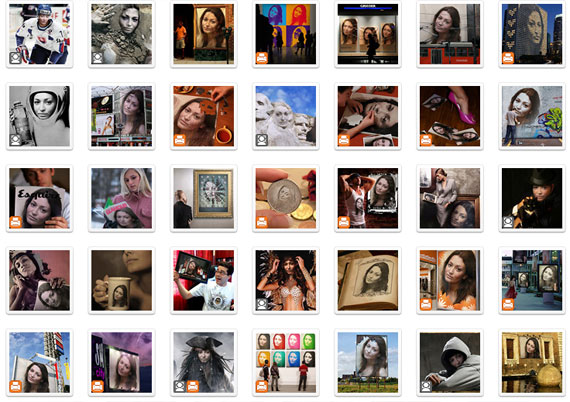
online image editing tools ২৮টি অনলাইন ফ্রী ছবি এডিটিং সাইট, সাথে এক্সামপল পিকচার দেখে নিন | Techtunesছবি এডিটিং করতে কে না পছন্দ করে, কাজের ফাকে প্রিয় স্রিতি গুলোকে একটু ঝালাই করে নিলে কিন্তু মন্দ হয় না, কি বলেন? সময়ের স্রতে সবাই হারিয়ে যাবো, হারিয়ে যায় প্রতি মুহুর্তে বর্তমানের মুহুর্ত গুলো, ছবি দিয়ে আমাদের অনুভুতি গুলো কিছুটা হলেও ধরে রাখতে পারি আমরা। প্রিয় অনুভুতি জরানো ছবি গুলো আরো সুন্দর করে তলার ইচ্ছায় আমার এই পোস্ট।অনেকে এডিটিং নাম শুনলেই ভয় পেয়ে যান, কিন্তু ভয়ের কিছু নাই নতুন ইউসার ও একটু ট্রাই করলেই ছবি এডিটিং করে নিতে পারবেন এই সাইট গুলো থেকে খুব সহজে।এই ফ্রি সাইগুলোতে ইচ্ছা মত মনের ক্যানভাস মনে করে অদ্রশ্য তুলি দিয়ে সাজিয়ে নিন।তবে ছবি অদ্রশ্য হবে না,হাহাহহাহাহা। এখানে কিছু সাইট দিলাম যেখান থেকে আপনার ছবিগুলো এডিট করে নিতে পারেন, চমকে দিন আপনার বন্ধুকে। নিজেকে আমিস্কার করুন নতুন রুপে, একজন এডিটর হিসাবে।
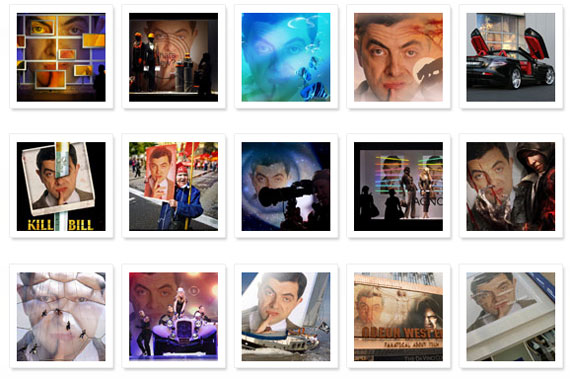
নিচের প্রতিটা সাইটের লিংক দিলাম। সাথে এক্সামপল ছবি দিলাম, একটু বিবরন ও দিয়ে দিলাম। এত লিখা বাংলা লিখা পসিবল না তাই ইংলিশের বিবরন দিলাম, কিছু মনে করবেন না। সবাই ভালো থাকুন।

1. BeFunky

BeFunky Photo Effects allow everyday people to easily create photographically rich and artistic results from their digital images without the need for any technical knowledge. These “one-click” photo effect options produce desired results effortlessly and each effect comes with the option to make simple adjustments.

befunky photo editing ২৮টি অনলাইন ফ্রী ছবি এডিটিং সাইট, সাথে এক্সামপল পিকচার দেখে নিন | Techtunes

2.FunPhotoBox

The FunPhotoBox site is a place where you can create funny pictures from your photos. FunPhotoBox is a free photo editing online service. FunPhotoBox allows you to add special effects to your photos.
funphotobox ২৮টি অনলাইন ফ্রী ছবি এডিটিং সাইট, সাথে এক্সামপল পিকচার দেখে নিন | Techtunes

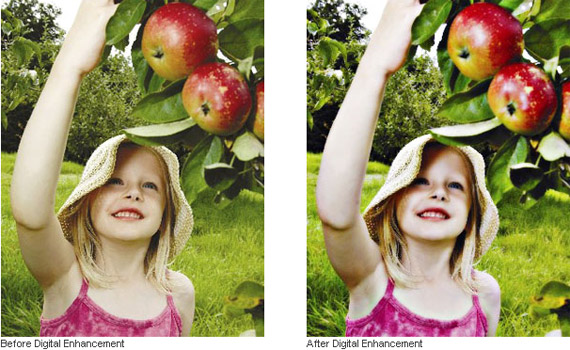
3. Imagic Photo Enhancer

Imagic Photo Enhancer is an easy to use digital photo enhancement software that instantly transforms your pictures into rich, glowing, beautiful images. Our photo enhancer was inspired and developed to do one thing.. to make your pictures look their absolute best.. quickly, affordable, and easily.
Now you can give all your pictures a professional touch without the need for fancy, expensive studio equipment. Imagic Photo greatly improves the quality and visual appeal of your images.
imagic photo enhancer software ২৮টি অনলাইন ফ্রী ছবি এডিটিং সাইট, সাথে এক্সামপল পিকচার দেখে নিন | Techtunes

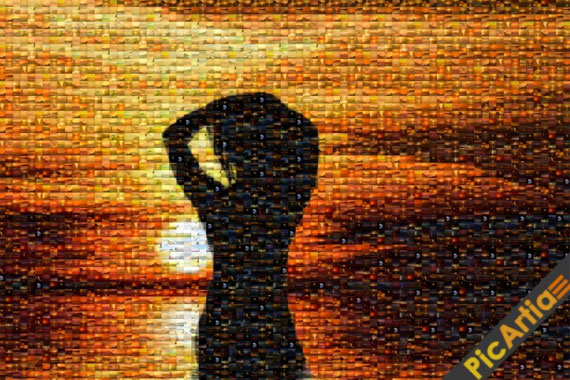
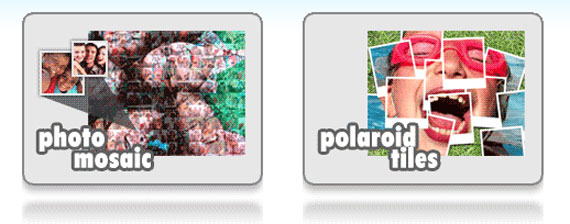
4.PicArtia

Create photo mosaic Online and Free! A powerful photo collage maker in 3 easy steps. Get your photo montage in less than 2 minutes!
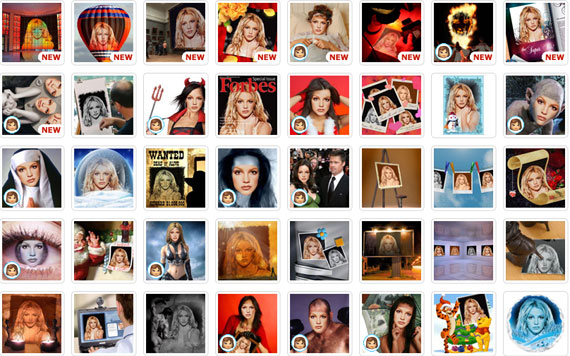
picartia photo editing ২৮টি অনলাইন ফ্রী ছবি এডিটিং সাইট, সাথে এক্সামপল পিকচার দেখে নিন | Techtunes

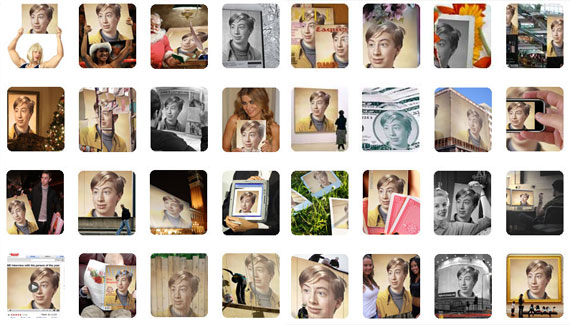
5.Photo 505

Huge collection of photo templates, which will keep You busy for quite a while.
photo 505 digital photo service ২৮টি অনলাইন ফ্রী ছবি এডিটিং সাইট, সাথে এক্সামপল পিকচার দেখে নিন | Techtunes

6.Loonapix

In a few words – Loonapix is going to beautify your life. A lot more photo templates.
loonapix photo editing ২৮টি অনলাইন ফ্রী ছবি এডিটিং সাইট, সাথে এক্সামপল পিকচার দেখে নিন | Techtunes

7.Funny Photo

Even more photo templates – just upload Your images and choose one of funny effects available!
funny photo editing ২৮টি অনলাইন ফ্রী ছবি এডিটিং সাইট, সাথে এক্সামপল পিকচার দেখে নিন | Techtunes

8.Dumpr

While not all of templates are free, still there are enough to choose from.
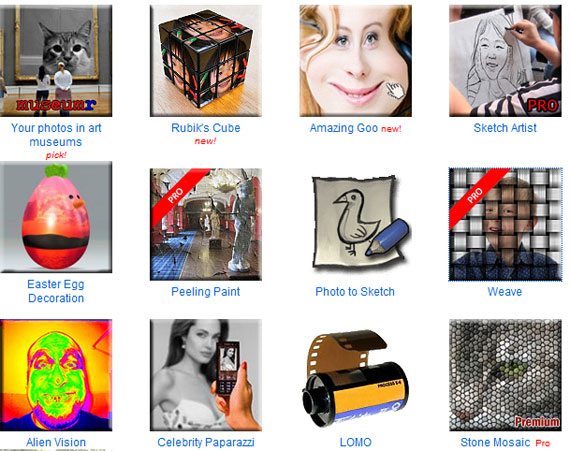
dumpr photo editing ২৮টি অনলাইন ফ্রী ছবি এডিটিং সাইট, সাথে এক্সামপল পিকচার দেখে নিন | Techtunes

9.WriteOnIt

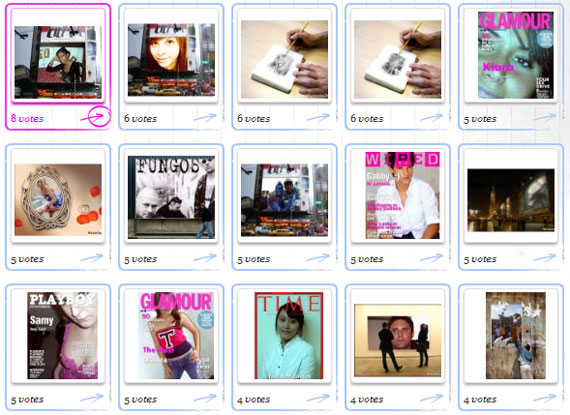
Here you can easily create your fake pictures, captions and fake magazines (Wired, Playboy, Playgirl, Glamour, Time) and other funny jokes for you and your friends.
write on it fake pictures ২৮টি অনলাইন ফ্রী ছবি এডিটিং সাইট, সাথে এক্সামপল পিকচার দেখে নিন | Techtunes

10.MagMyPic

There are 30 different magazines to choose from for now. You can select any of them and make an impressive, unique, custom fake magazine with ease and Your own picture – it’s simple as that!
mag my pic photo editing ২৮টি অনলাইন ফ্রী ছবি এডিটিং সাইট, সাথে এক্সামপল পিকচার দেখে নিন | Techtunes

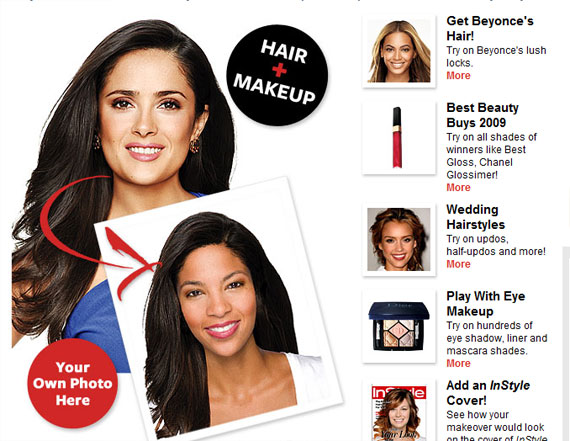
11.Hollywood Hair Virtual Makeover

Try on the hottest celebrity hair and makeup looks!
hollywood hair virtual makeover ২৮টি অনলাইন ফ্রী ছবি এডিটিং সাইট, সাথে এক্সামপল পিকচার দেখে নিন | Techtunes

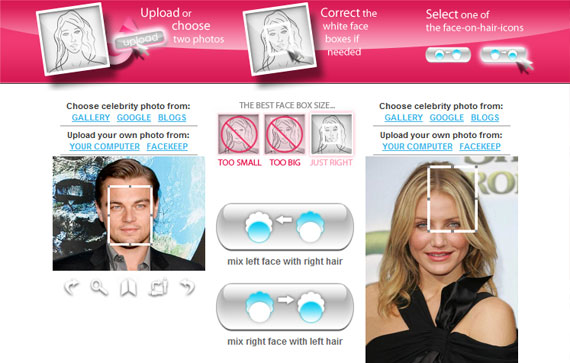
12.Hairmixer

Lovely tool and it does exatcly what it says in the image below.
hairmixer photo editing ২৮টি অনলাইন ফ্রী ছবি এডিটিং সাইট, সাথে এক্সামপল পিকচার দেখে নিন | Techtunes

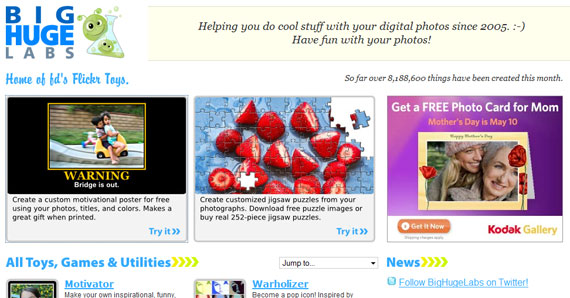
13.BigHugeLabs Flickr

Have fun with Your photos, a lot of photo editing tools available here, You don’t need any knowledge of professional photo editing programs.
big huge labs photo editing ২৮টি অনলাইন ফ্রী ছবি এডিটিং সাইট, সাথে এক্সামপল পিকচার দেখে নিন | Techtunes

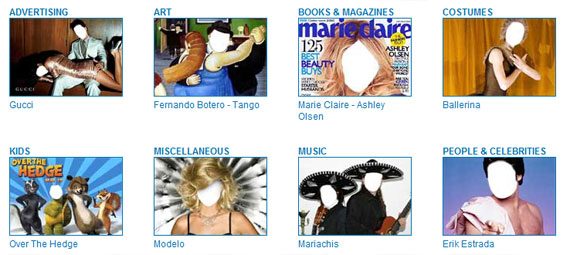
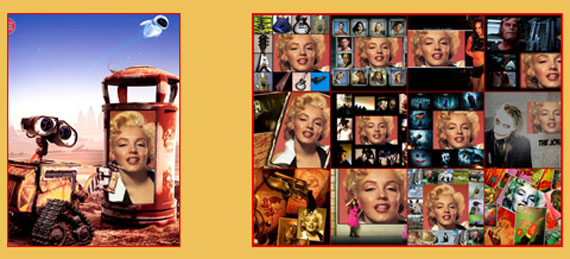
14.FaceInHole

With FACEinHOLE.com you can easily and in a matter of seconds create a totally “new look” for you and your friends. You just have to select a scenario, upload and adjust a photo (or use your webcam) and there you have it; a great FACEinHOLE that you can send to your friends, post in your blog or make available to the world.
face in the hole ২৮টি অনলাইন ফ্রী ছবি এডিটিং সাইট, সাথে এক্সামপল পিকচার দেখে নিন | Techtunes

15.Personalized money

Create your own personalized money bill with Your own picther with just a click of a mouse button.
personalized money ২৮টি অনলাইন ফ্রী ছবি এডিটিং সাইট, সাথে এক্সামপল পিকচার দেখে নিন | Techtunes

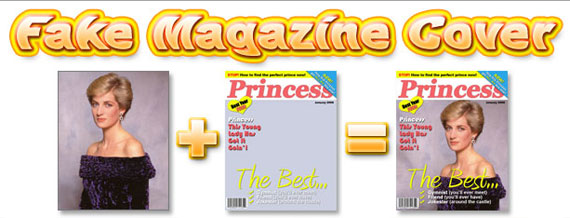
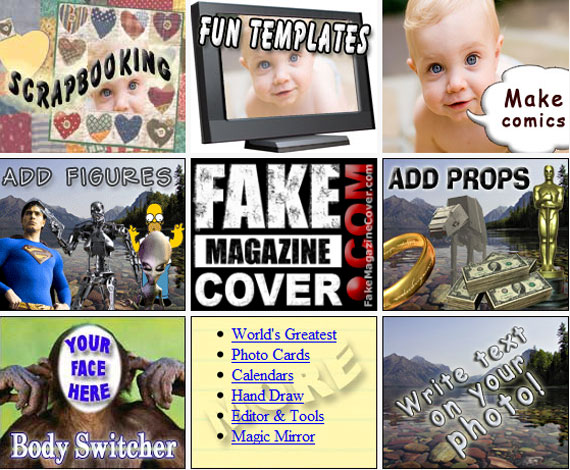
16.Fake Magazine Cover

Here you can personalize magazine covers online (no software applications to install, just use your web browser) by uploading digital photos you have on your computer.
fake magazine cover ২৮টি অনলাইন ফ্রী ছবি এডিটিং সাইট, সাথে এক্সামপল পিকচার দেখে নিন | Techtunes

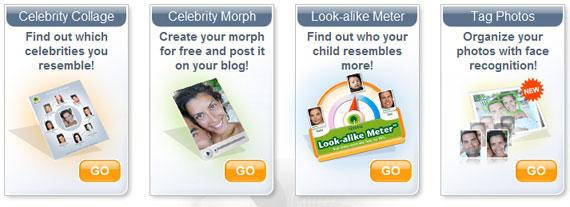
17.My Heritage Face Recognition

MyHeritage.com is one of the world’s first services to apply advanced face recognition technology to personal photos and family history; and it’s free!
my heritage face recognition ২৮টি অনলাইন ফ্রী ছবি এডিটিং সাইট, সাথে এক্সামপল পিকচার দেখে নিন | Techtunes

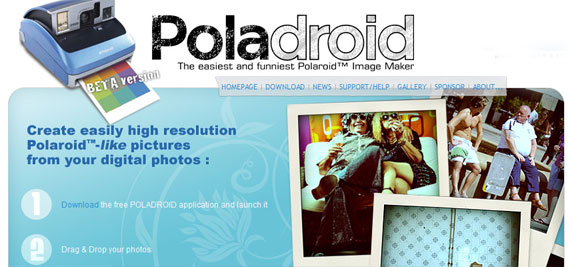
18.Poladroid – The easiest and funiest polaroid maker

Easy way how to create high resolution – polaroid like images.
poladroid image maker ২৮টি অনলাইন ফ্রী ছবি এডিটিং সাইট, সাথে এক্সামপল পিকচার দেখে নিন | Techtunes

19.FotoTrix – Image Generator

Upload a digital photo to add fun effects and novelty layouts. FotoTrix have over 2,500 templates for your digital photographs! Make it look like you had your photograph taken with a celebrity or add some goofy props to spice up your photos.
photo tricks image generator ২৮টি অনলাইন ফ্রী ছবি এডিটিং সাইট, সাথে এক্সামপল পিকচার দেখে নিন | Techtunes

20. Picnik

Picnik makes your photos fabulous with easy to use yet powerful editing tools. Tweak to your heart’s content, then get creative with oodles of effects, fonts, shapes, and frames. It’s fast, easy, and fun.
picnik photo editing ২৮টি অনলাইন ফ্রী ছবি এডিটিং সাইট, সাথে এক্সামপল পিকচার দেখে নিন | Techtunes

21. JpgFun

Jpgfun is an easy-to-use free online service to edit Your photos! You can improve Your photo with different interesting and funny effects or put Your photo on a magazine cover. Mention that it is ABSOLUTELY FREE and easy as one, two, three! One more photo template resource.
jpgfun photo editing ২৮টি অনলাইন ফ্রী ছবি এডিটিং সাইট, সাথে এক্সামপল পিকচার দেখে নিন | Techtunes

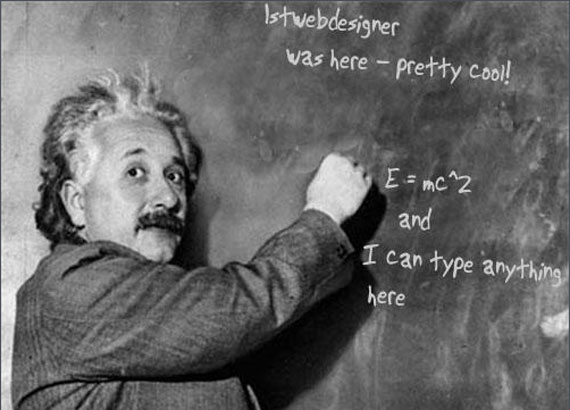
22.Dynamic Einstein picture

You can change the text on this image to whatever you like. Change the text in the form below, then click on “preview image”. The text in the image will change accordingly. You can align the text with spaces and enters.
dynamic einstein picture ২৮টি অনলাইন ফ্রী ছবি এডিটিং সাইট, সাথে এক্সামপল পিকচার দেখে নিন | Techtunes

23. Photovisi

Choose from 18 photo templates and create collages from Your photos as wallpapers and more.
photovisi collages fromphotos ২৮টি অনলাইন ফ্রী ছবি এডিটিং সাইট, সাথে এক্সামপল পিকচার দেখে নিন | Techtunes

24. PixiSnap

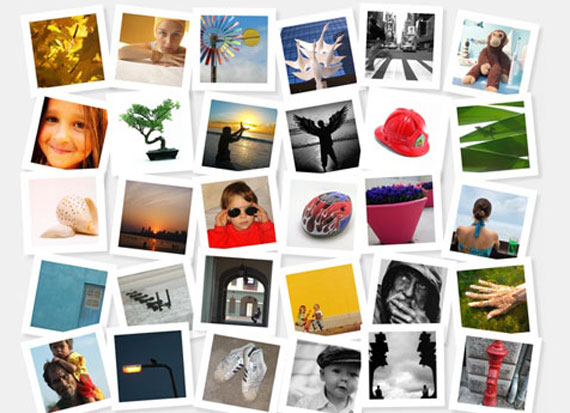
Pixisnap allows you to create your own pixisnap photos in 3 easy steps: choose a mosaic type, upload your photo and customize your mosaic art.
pixisnap photo editing ২৮টি অনলাইন ফ্রী ছবি এডিটিং সাইট, সাথে এক্সামপল পিকচার দেখে নিন | Techtunes

25. Fotocrib

Fotocrib is a web based photo editing service. Fotocrib currently allows users to:
* Create montages
* Add 3D effects
* Encrypt photos
* Create rounded corners
* Convert between jpeg, png, gif, pdf and postscript formats
* Send photos to email recipients and lots more.
fotocrib photo editing ২৮টি অনলাইন ফ্রী ছবি এডিটিং সাইট, সাথে এক্সামপল পিকচার দেখে নিন | Techtunes

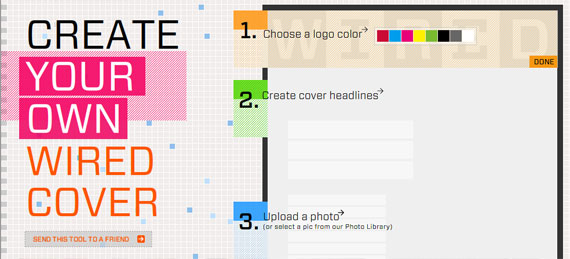
26.Create Your Own Wired Cover

Ever wanted to be on Wired magazine cover? This is Your chance! You can customize cover headlines, borders, color palette, background – fully customizable!
contened wired magazine ২৮টি অনলাইন ফ্রী ছবি এডিটিং সাইট, সাথে এক্সামপল পিকচার দেখে নিন | Techtunes

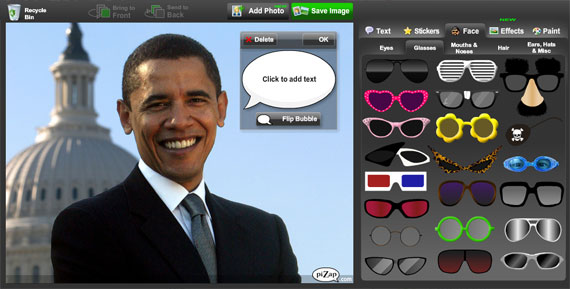
27. Pizap

Pizap is a fun free photo editor that lets people easily create wacky images with their digital pictures. PiZap was created as a tool primarily for social networking users who want to post their images to their favorite social networking sites
pizap photo editing ২৮টি অনলাইন ফ্রী ছবি এডিটিং সাইট, সাথে এক্সামপল পিকচার দেখে নিন | Techtunes

28.Blingee

Add Glitter, Graphics, and Comments to personalize your images, then share with your friends!
blingee photo editing ২৮টি অনলাইন ফ্রী ছবি এডিটিং সাইট, সাথে এক্সামপল পিকচার দেখে নিন | Techtunes

29.PhotoFunia

PhotoFunia is an online photo editing tool that gives you a fun filled experience. You upload any photo and just wait to see the magic. Our proprietary technology automatically identifies the face in the photo and let’s you add cool photo effects and create funny face photo montages.
PhotoFunia is free and very easy to use. Just select an effect you like from over 100 different effects, upload your photo, and PhotoFunia will handle the rest for you.
photofunia ২৮টি অনলাইন ফ্রী ছবি এডিটিং সাইট, সাথে এক্সামপল পিকচার দেখে নিন | Techtunes

Twitter Delicious Facebook Digg Stumbleupon Favorites More

 
Design by FAROQUE | Bloggerized by FAROQUE - B
ANGLADESH